AIunits 用户使用手册
适用版本:v1.0.5 | 运行平台:Windows 10 / 11(64 位)
AIunits是一款基于 AI LLM(AI 大语言模型)开发的 Windows 桌面客户端 Agent 应用,集「知识库问答」「智能助手」「本地知识库管理」「Markdown 编辑与导出」「知识站点预览与下载」「插件扩展」于一体。
应用场景:
- 大量文档需要
本地化集中管理,不能上传云端 - 已有文档格式混乱 需要
转换处理 - 需要
AI辅助检索和优化文档内容 - 旧存档内容插入的大量图片
未数字化(如数理化公式、饼图、流程图等) - 文档转换、编辑、创作( 希望
内聚到一个应用内完成,而非使用很多软件配合切换)
典型场景:
科研课题管理、论文写作、课程教案、题库、自媒体内容创作、说明文档、方案书、演讲展示等。
使用人群:
pie
"科研教学人员/理工科学生" : 27
"程序员" : 25
"自媒体创作人员" : 20
"行政办公人员": 13
"作家": 15
1. 软件简介
1.1 AIunits 由三部分组成:
| 组成 | 说明 |
|---|---|
| 桌面客户端 | 提供问答、知识库、编辑器等界面 |
| 本地服务 | 应用启动时自动拉起本机 python 服务端,负责文档解析、向量检索、模型调用 |
| 本地知识库 | 配置磁盘上本地知识库目录,可由用户自行指定 |
1.2 核心能力:
- 基于本地知识库的检索问答(RAG)
- 智能助手模式:可结合 MCP 服务、问答类插件综合回答
- 文档上传、格式转换(PDF/DOCX 等转 Markdown)、OCR 识别、PDF 转图片
- 增量摄入 / 全量重建向量库
- Markdown 编辑、图片预览、图片编辑、文档导出(Markdown / HTML / PDF)
- 本地知识站点预览、导出为离线可读的 Html 网站
- 丰富的插件工具系统 可根据需求安装、配置、卸载
2. 安装与启动
在可获取应用分发渠道,如:网站、应用市场、好友分享 或其它地方进行下载。
2.1 安装
点击 AIunits 安装文件,格式如:AIunits-1.0.3-setup.exe 。
2.1.1 按提示步骤进行安装
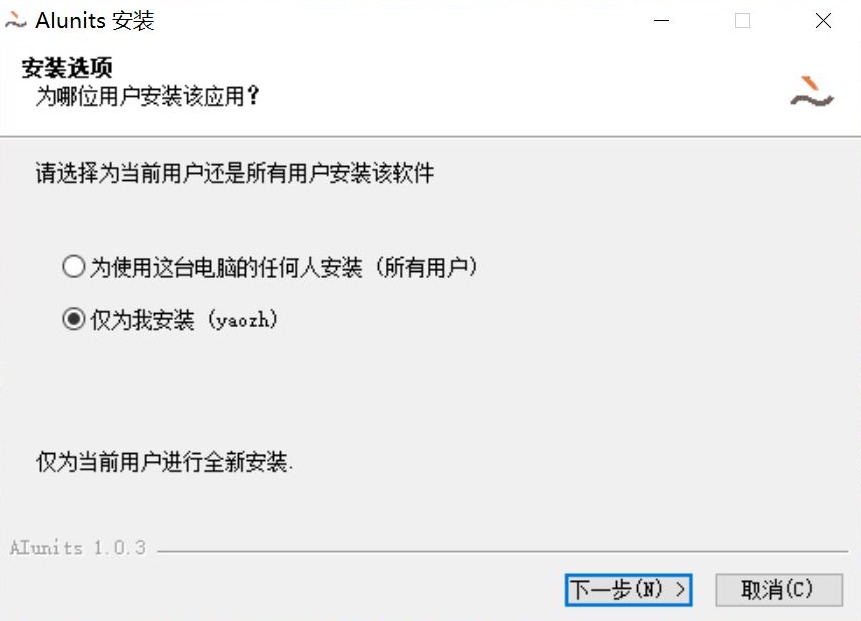
2.1.2 在安装界面出现选择安装目录时,可选择安装在指定的路径。
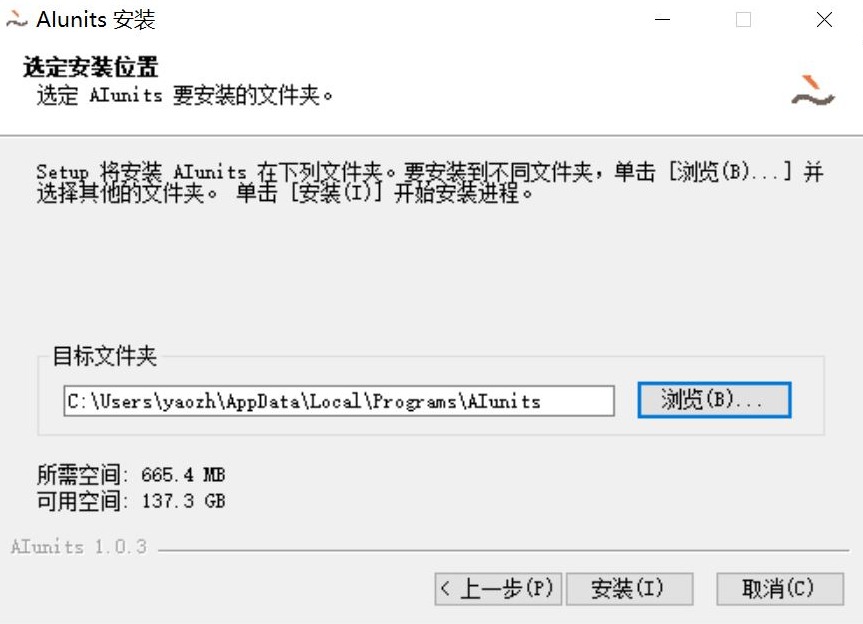
2.1.3 等待安装
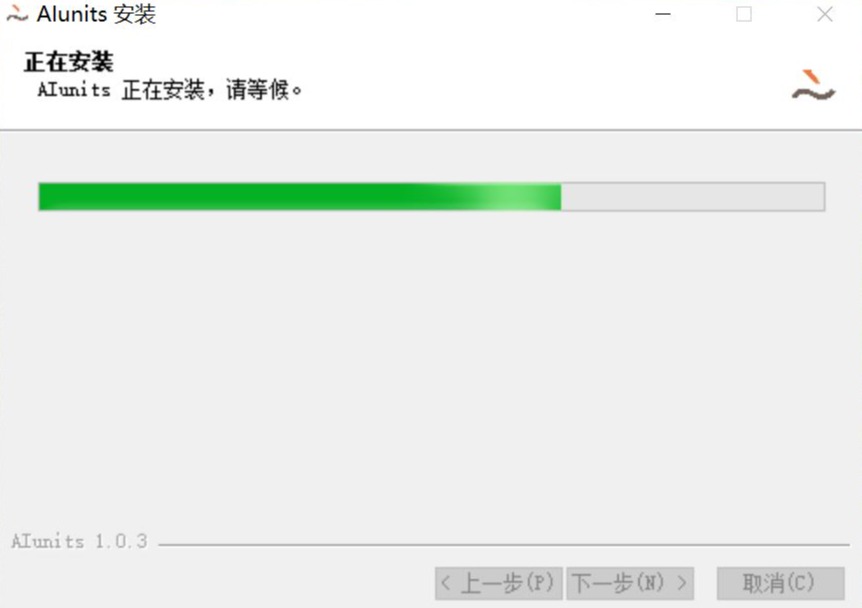
2.1.4 安装完成
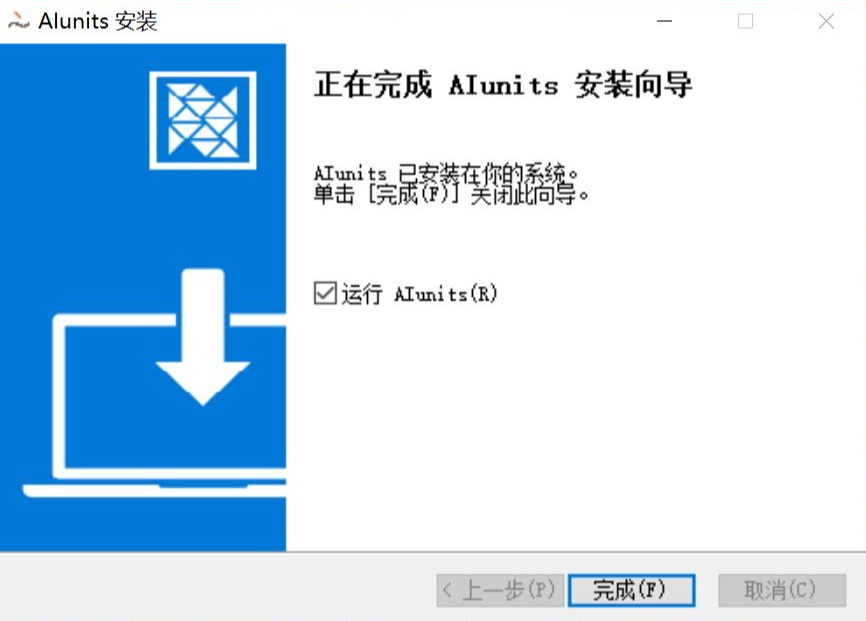
2.1.5 安装完成后 可在桌面或应用中心打开体验
2.2 启动过程
首次启动需要 联网 下载 向量数据库依赖环境 安装到电脑,配置和导入 基础数据 到 数据库 等,时间可能稍微长些。
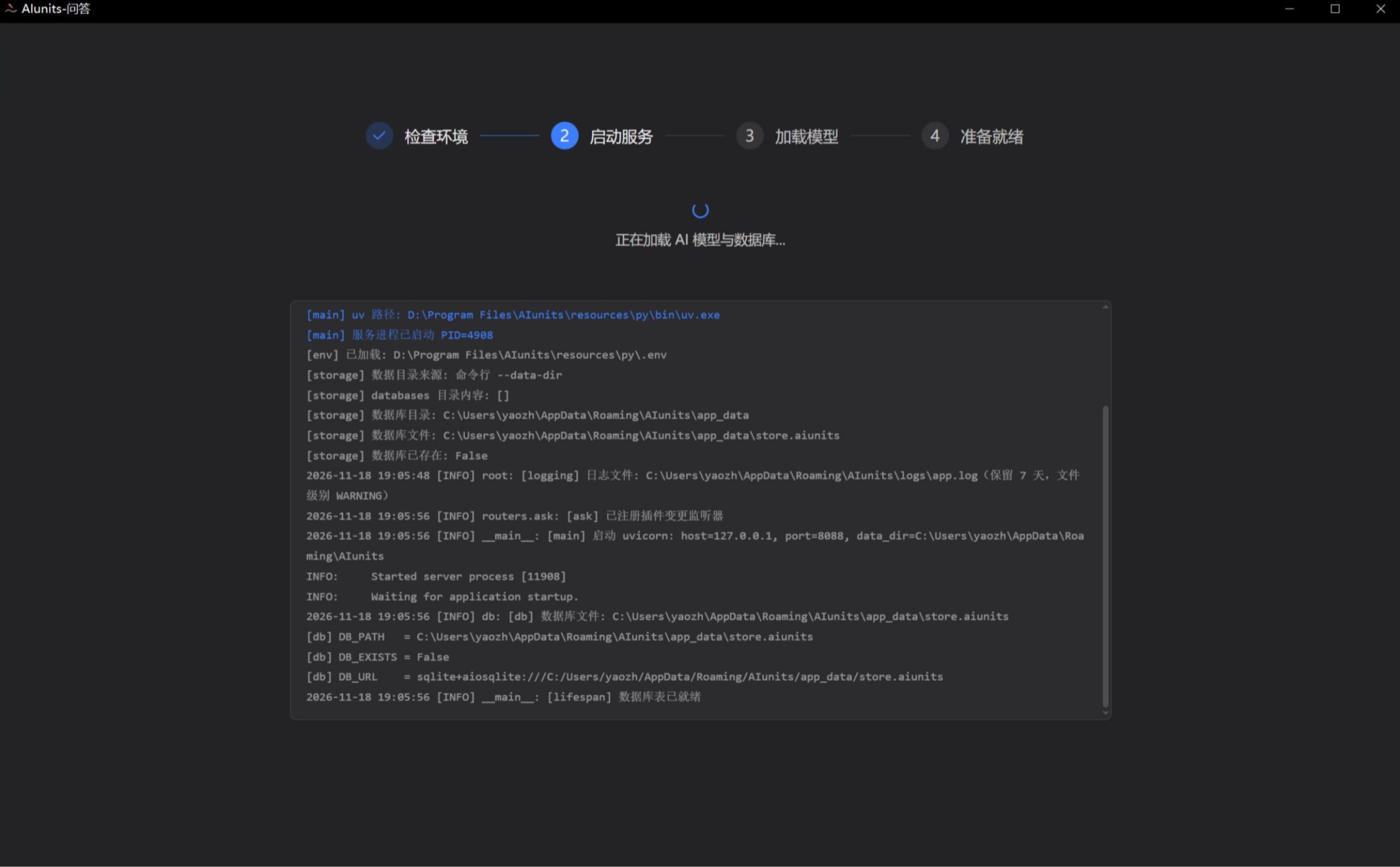
双击启动应用后,会先进入启动界面,依次完成四个阶段:
- 检查环境
- 启动服务
- 加载模型
- 准备就绪
界面上会实时显示服务日志。全部完成后自动进入问答主界面。
2.3 启动异常
若提示「无法打开 —— 端口被占用」:
- 检查是否有另一个 AIunits 实例在运行,关闭后重试;
- 或用命令查看并结束占用 8088 端口的进程:
netstat -ano | findstr 8088
taskkill /PID <进程号> /F
2.4 全局设置入口
悬浮菜单
主界面 右下角的悬浮设置按钮(悬停展开)提供:
| 菜单项 | 作用 |
|---|---|
| 切换为浅色 / 深色 | 切换整体主题 |
| 关于我们 | 以独立子窗口打开,显示应用版本 |
| 检查更新 | 检查并下载新版本,下载完成后可立即重启安装 |
发现新版本时,应用也会自动弹出更新对话框,显示版本号与更新说明。
3. 智能问答
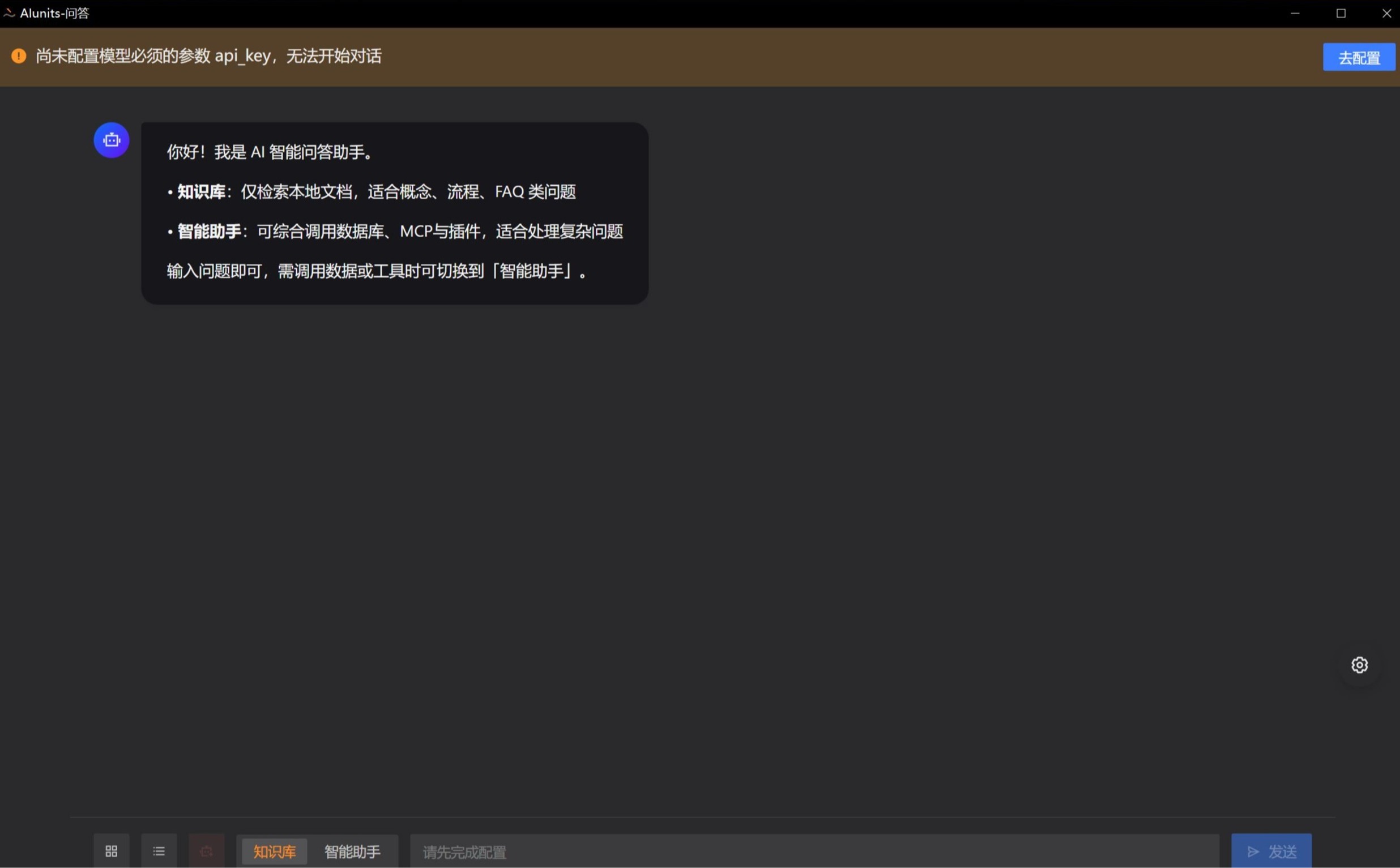
3.1 首次使用:配置 API Key
若尚未配置模型密钥,界面会提示输入 DeepSeek api_key。填写并保存后即可开始问答。 后续可在「AI模型配置」中修改(见第 7 章)。
设置 deepseek 的 api_key ,可在 deepseek 官网会员中心查找,填入后才能对接 大模型 进行问答。
3.2 两种问答模式
底部输入框左侧可切换模式(回答生成中不可切换):
| 模式 | 说明 |
|---|---|
| 知识库 | 只依据本地知识库中的内容检索作答,答案更可控、可溯源 |
| 智能助手 | 可结合已启用的 MCP 服务、问答类插件进行综合问答 |
切换到「智能助手」时会给出一次使用提示。
3.3 提问与停止
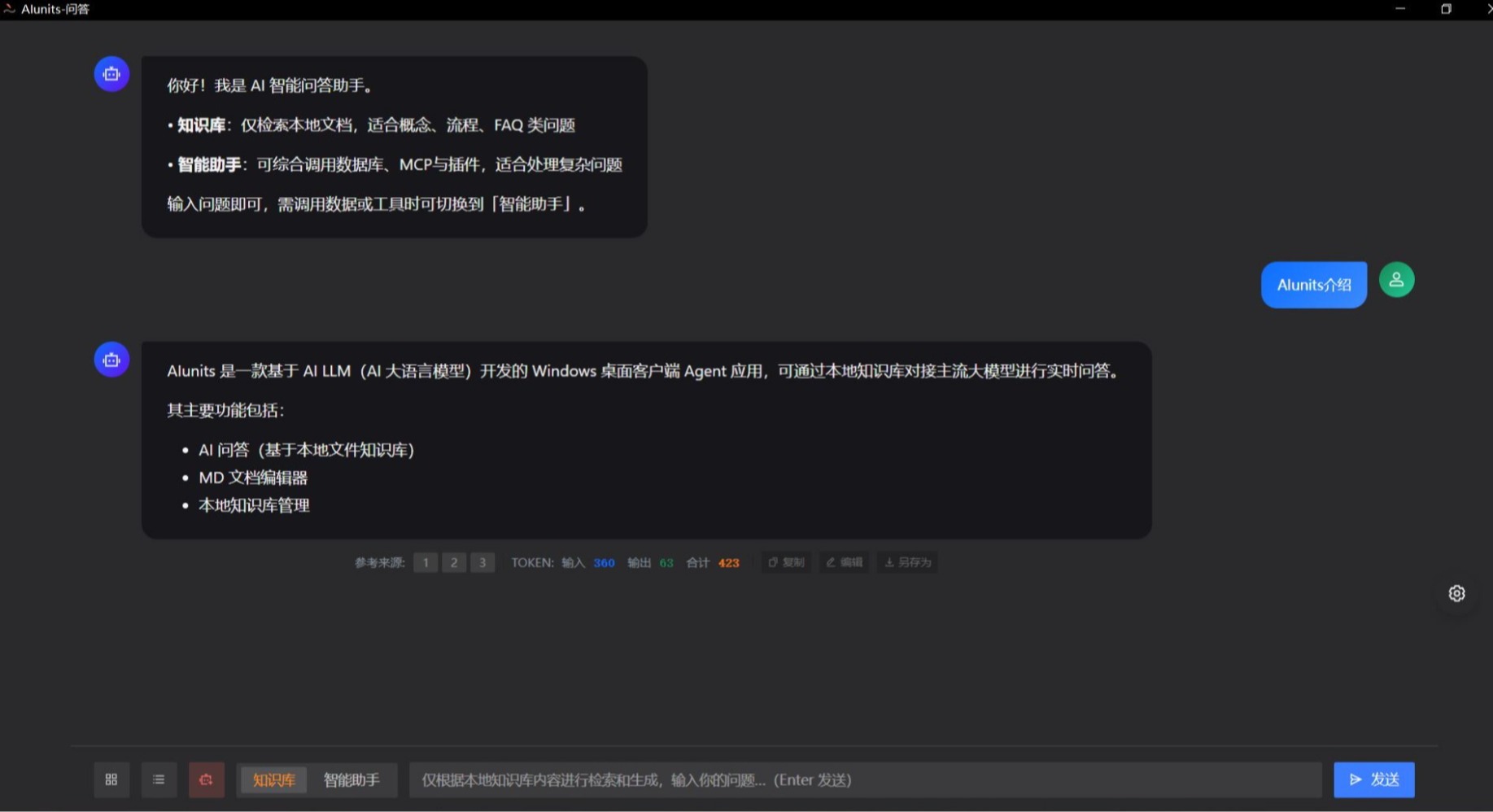
- 在输入框中输入问题,按 Enter 发送(Shift+Enter 换行);
- 生成过程中输入框变为「停止」按钮,点击可中断本次回答;
- 回答中的工具调用会以卡片形式展示;知识库回答会附带参考来源。
3.4 对回答的操作
每条助手回答下方提供:
| 按钮 | 作用 |
|---|---|
| 复制 | 以 Markdown 格式复制回答内容 |
| 在 MD 编辑器打开 | 新建草稿并在编辑器中打开该回答 |
| 另存为 MD 文档 | 选择路径,将回答保存为 .md 文件 |
回答下方的「参考来源」可展开查看引用片段与文件:
- 来源为
.md/.txt时显示「修改文档」按钮,可在编辑器中打开并修改; - 来源为
.pdf/.docx时显示「预览」按钮。
3.5 历史对话
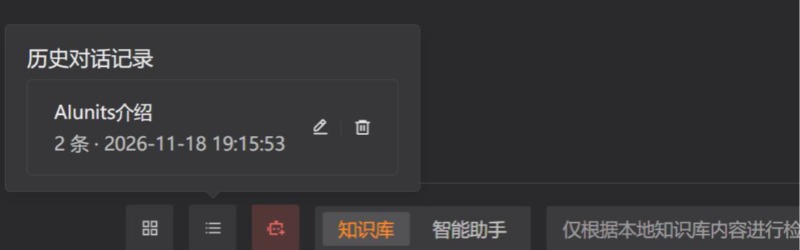
点击输入栏左侧的「历史对话记录」按钮,可:
- 查看历史会话(标题、消息条数、更新时间),点击即切换;
- 点击铅笔图标重命名会话标题(仅改标题,不改内容);
- 点击删除图标删除会话(与当前进行中的会话删除前会再次确认)。
输入栏左侧的机器人按钮可创建新对话(当前会话为空或正在生成时不可用)。
4. 本地知识库管理
本地知识库 是实现 AI问答 的上下文的 主要核心来源,在应用界面底部 菜单,选择 本地知识库配置 ,在弹出页面,将知识库 根目录 修改为放置知识文档的 文件夹 。
注意事项:
- 文件夹内尽量只放
单一领域的知识文档。 子文件夹可按自己定义的分类名称命名。子文件夹内只放对大模型友好的.md格式的文档。- 其它格式的
文档先转为.md格式再导入(可在插件管理栏目安装相关文档处理插件)。
4.1 打开方式
点击输入栏最左侧的「应用」按钮(四个小方块图标),选择 知识库管理。
4.2 知识库根目录
弹窗顶部显示当前知识库根目录:
- 默认根目录为
C:\Users\用户名\AppData\Roaming\AIunits\docs,右侧显示「默认」标签; - 点击「修改」可选择其他文件夹作为根目录,修改后显示「自定义」标签;
- 根目录下按文件夹组织文档,每个文档目录内的
assets文件夹用于存放该目录同级的文档引用的图片等附件。
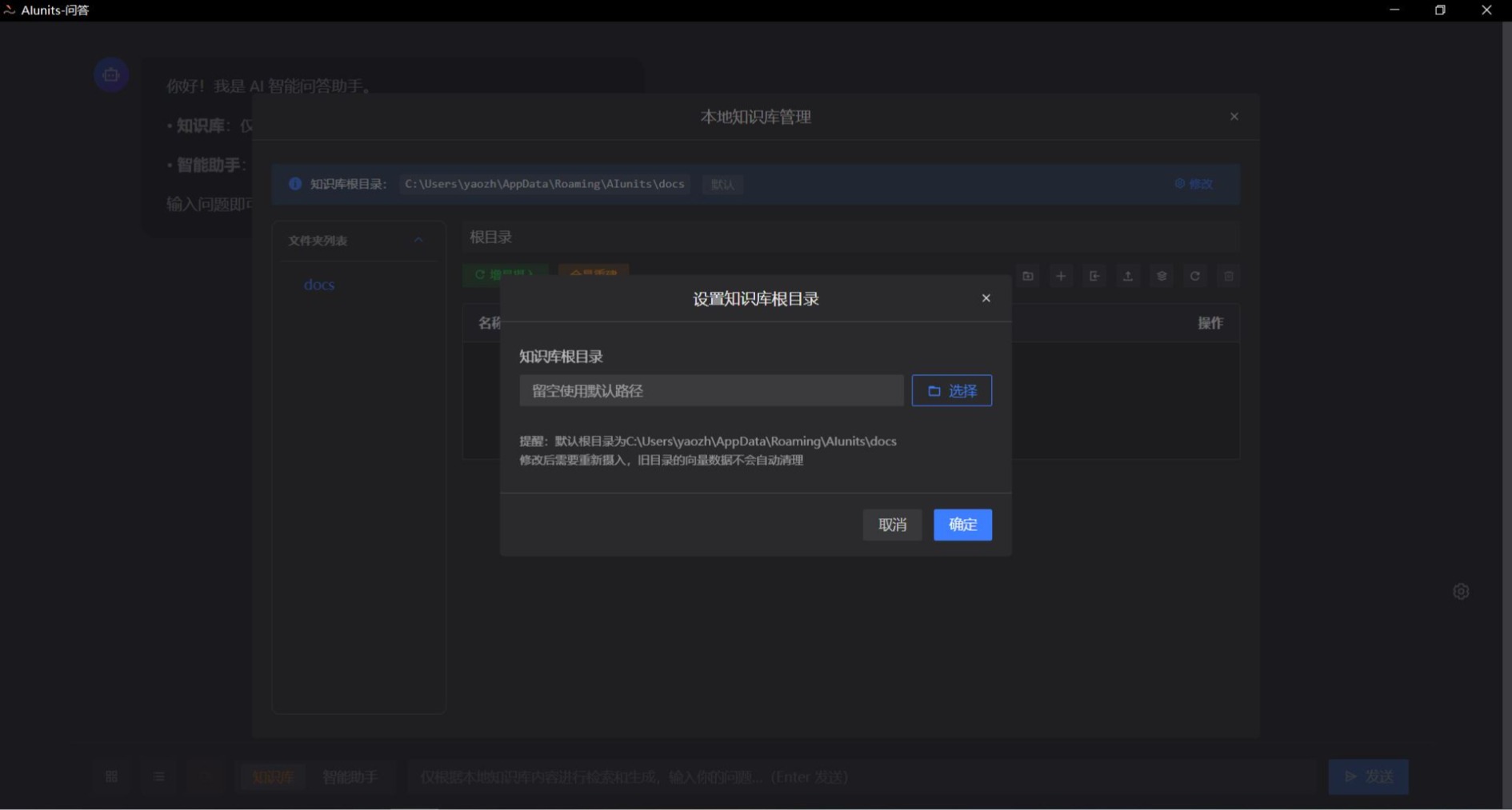
设置后的 目录 即为应用的 工作目录,可在 知识库管理界面 对 工作目录 进行 文件夹管理、文档处理。
4.3 浏览与目录操作
- 左侧为文件夹树,支持展开/折叠、全部展开、点击选择目录;
- 右侧为当前目录的文件列表,顶部有面包屑,可逐级返回;
- 工具栏刷新按钮可重新加载当前目录。
4.4 新建与上传
| 按钮 | 说明 |
|---|---|
| 新建文件夹(+文件夹图标) | 在当前目录创建文件夹 |
| 新建 MD(+图标) | 在当前目录新建 Markdown 文档并进入编辑器 |
| 上传(上传图标) | 上传 .txt / .md / .pdf / .docx 文件到当前目录,可多选 |
| 导入(导入图标) | 使用「通用文档转 Markdown」插件,把 PDF / DOCX /PPTX /XLSX /HTML / EPub 等转换为Markdown 并保存到当前目录 |
若未安装「通用文档转 Markdown」插件,点击导入会弹窗引导前往「插件管理」安装;安装完成后再次点击即可使用。
4.5 文档格式转换与 OCR
文件行尾的操作按钮(悬停有提示):
| 按钮 | 适用文件 | 说 |
|---|---|---|
| 通用转换 | PDF / DOCX / PPTX / XLSX / HTML / EPub 等 | 安装 markitdown 插件后,高质量转换为 Markdown |
| PDF 转 MD | .pdf |
使用 pdf_converter 插件转换,结果输出到当前目录 |
| PDF 转图片 | .pdf |
将 PDF 每页转为图片,可配置 DPI、图片格式、页码范围 |
| OCR 识别 | 图片文件 | 识别图片中的文字(需 ocr_processor 插件)插件未安装时,图标仍会显示,点击会提示并引导安装;安装完成后会自动回到相应操作界面。 |
| MD文档转长图 | MD文件 | 可设置导出长图的宽度、清晰度、页数等,导出图片到电脑任意位置 |
4.6 文件与文件夹管理
| 操作 | 说明 |
|---|---|
| 重命名 | 文件夹与文件均可重命名 |
| 移动 | 选择目标目录后移动,相关 assets 附件会一并处理 |
| 删除 | 删除文件夹需确认(连同其中所有文件);删除 PDF 时会提示确认 |
| 预览 | .md 等可预览文件可直接查看内容 |
| 在编辑器打开 | .md / .txt 可在 Markdown 编辑器中打开编辑 |
不可预览的文件仅显示文件名,不提供链接。
4.7 assets 与孤儿附件
- 文档引用的图片默认存放在同级
assets目录; - 进入
assets目录时,顶部提示「该 assets 为附件目录 不参与摄入」; - 工具栏的删除图标可清理孤儿附件:扫描当前目录中未被任何文档引用的图片,确认后批量删除,减少冗余文件。
4.8 摄入(写入向量库)
大模型是 无记忆 的,需要将 本地文档内容 转化为 向量,并存储到 本地向量数据库 中,在提问时,大模型会调用本地知识库的向量库进行检索匹配,然后输出答案。
设置完 知识库目录 后,务必点击界面中的 全量重建 按钮,将根目录下的所有文档摄入到 向量数据库。
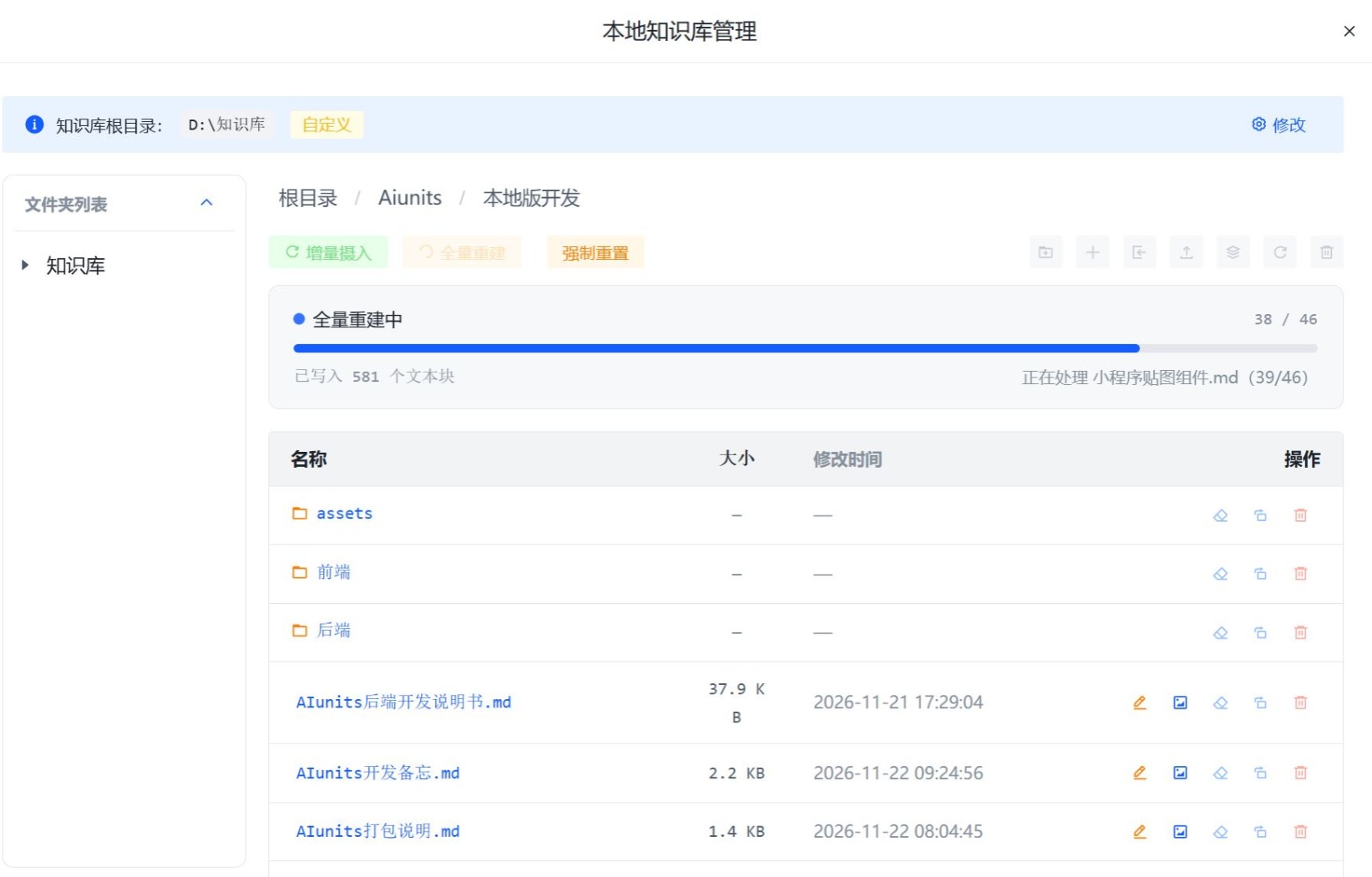
知识库问答依赖向量索引,修改文档后需要重新摄入:
| 按钮 | 说明 |
|---|---|
| 增量摄入 | 仅处理有变动的文件,速度快,日常使用推荐 |
| 全量重建 | 重新摄入整个工作目录,适合大批量改动或索引异常时 |
| 强制重置 | 仅在摄入进行中出现,用于中断并重置当前任务 |
- 摄入进行中会显示进度卡片;
- 摄入期间部分文件操作会被禁用;
- 在编辑器保存文档后,若内容有变化,会询问是否立即执行增量摄入,并显示任务的成功 / 失败结果。
4.9 站点预览
点击工具栏的「图层」图标,可把当前目录生成网站样式并预览:左侧为文档目录树,右侧为文档正文。
可点击文档目录树中的隐藏菜单,只显示文档。
在隐藏左侧菜单时,页面顶部切换为下拉菜单模式,点击可切换目录和文章。
站点页面右上角「导出图标」 点击可将该页面及当前栏目下的所有页面及附件资源,生成html网页并打包,另存到本地电脑指定位置,可离线进行阅读。分享给指定阅读人时,只需要将 xxx.html文件 和 xxx_files 同时拷贝分享即可,分享人可在离线状态阅读。
5. Markdown 编辑器
5.1 进入方式
- 知识库文件列表 →「在编辑器打开」;
- 问答回答 →「在 MD 编辑器打开」/ 修改文档;
- 输入栏「新建MD文档」;
- 知识库工具栏「新建 MD」。
5.2 编辑模式
| 模式 | 说明 |
|---|---|
| 编辑(edit) | 打开已有文档,可保存回原文件 |
| 新建(new) | 新建草稿,可「另存为」保存到磁盘 |
| 只读(readonly) | 仅阅读,不显示保存按钮 |
顶部状态区显示文件路径、文件名,以及「新建 / 只读 / 未保存」标签。
5.3 保存
| 按钮 | 说明 |
|---|---|
| 保存(Ctrl+S) | 保存到原文件;若后端提示内容有变化,会询问是否立即执行增量摄入 |
| 保存(保存到知识库) | 新建文档时使用,填写文件名后保存到知识库指定目录 |
| 另存为 | 选择磁盘路径另存 |
增量摄入会显示「进行中」提示,完成后提示成功或失败;超时(约 15 分钟)会提示稍后在知识库中查看结果。
5.4 插入链接与图片
编辑器工具栏的链接按钮会打开文件选择器:可搜索、浏览知识库目录,选择文件后填写显示文字,按扩展名自动插入为:
- 图片:
 - 其他文件:
[文字](路径)
5.5 阅读辅助
- 锚点跳转:正文中的
[文字](#锚点)链接点击后自动定位到对应标题(兼容手写与自动生成的锚点格式); - 回到顶部:预览模式下右下角有浮动按钮,点击回到顶部;
- 文档大纲:点击该按钮时,若文中存在 H2 标题,会展开大纲列表,点击条目跳转到对应位置。
5.6 图片预览
- 编辑图片 点击后可缩放、旋转、增加文字等
- ocr识别 安装ocr插件时 可识别图片的文字 识别完成后可复制文字 未安装插件时 会引导安装
- 点击正文中的图片即打开预览,支持多图上一张 / 下一张;
- 键盘:← / → 切换,Esc 仅关闭预览;
- 底部「系统打开」可用系统默认程序打开当前图片。
5.7 导出
工具栏「导出」提供三种格式,文件名优先取文档标题;无标题时取正文第一个非空行(自动去掉 Markdown 标记,最长 60 字,并过滤文件名非法字符)。
| 格式 | 行为 |
|---|---|
| Markdown | 选择路径保存 .md 文件 |
| HTML | 选择保存位置后,生成 文档名.html 与同名文件夹 文档名_files/,其中包含 markdown-it-vue3/(渲染依赖)和 assets/(文档图片),整体拷贝即可离线打开 |
| 选择保存路径直接生成 PDF,不再经过系统打印面板 | |
| 长图 | 导出面板可设置宽度、清晰度、页数等,导出过程中可选择保存到电脑的任意路径下 |
PDF 排版说明:
- A4 纸张;页边距上/下 0.7 英寸、左 0.9 英寸(预留装订)、右 0.7 英寸;
- 固定使用浅色主题,适合打印;
- 图片等比缩放,最宽为版心 85%、最高约 130mm,避免单图占满整页造成翻页留白;
- 标题不会与后续内容被强行拆页,图片不会被跨页截断。
想调整图片大小或页边距,可修改
src/renderer/src/views/EditorView.vue中导出的打印样式,以及src/main/index.ts中printToPDF的margins。
6. 知识站点预览
从知识库管理点击「生成站点预览」进入。页面结构:
- 左侧:目录树,可折叠;点击切换文档;
- 右侧:Markdown 正文,支持代码高亮、锚点、图片;
- 右下角浮动按钮:回到顶部,并可展开 H2 大纲快速跳转。
7. 插件管理
7.1 打开方式
输入栏「应用」按钮 → 插件管理。
7.2 插件分类
| 分类 | 说明 |
|---|---|
| 全部 | 列出所有可用插件 |
| 问答类 | 参与「智能助手」模式问答的扩展能力(如 MCP 工具) |
| 处理类 | 文档处理能力(格式转换、OCR、PDF 处理等) |
温馨提示: 问答类插件,在安装后必须在 启用状态 并且在「智能助手」模式下,才能生效。
7.3 常用操作
| 操作 | 说明 |
|---|---|
| 安装 | 点击安装后实时显示安装进度;部分插件需要依赖环境,界面会提示安装命令 |
| 卸载 | 移除插件,相关功能按钮将变为「引导安装」状态 |
| 修改远程地址 | 自定义插件下载源(内网 / 镜像场景) |
| 启用 / 禁用 | 控制问答类插件是否参与回答 |
7.4 常用处理类插件
| 插件 | 用途 |
|---|---|
| 通用文档转 Markdown(markitdown) | PDF / DOCX / PPTX / XLSX /HTML / EPub 等转 Markdown,保留复杂排版 |
| PDF 转换(pdf_converter) | PDF 转 Markdown、PDF 逐页转图(可设 DPI / 格式 / 页码) |
| OCR 识别(ocr_processor) | 识别图片文字,结果可保存或复制 |
8. AI 模型与配置管理
8.1 打开方式
输入栏「应用」按钮 → AI模型配置(弹窗标题为「配置管理」)。
8.2 配置分类
| 分类 | 说明 |
|---|---|
| LLM 配置 | 模型名称、api_key、接口地址等 |
| RAG 配置 | 检索相关参数 |
| Prompt 配置 | 提示词模板 |
| Embedding 配置 | 向量化模型相关参数 |
| 存储配置 | 数据与索引存储位置等 |
8.3 编辑规则
- 每个配置项可修改后点击「保存」,或删除;
api_key等敏感项:列表中以脱敏方式显示,输入框留空表示不修改;- 标注锁图标的配置由系统维护,只读不可改;
- 底部「新增配置」可自建配置项。
8.4 模型选择
model_name 为下拉选择,常用 DeepSeek 模型:
deepseek-chat:通用对话deepseek-reasoner:推理增强
9. 快捷键与操作一览
| 操作 | 位置 |
|---|---|
Enter |
问答输入框发送消息 |
Shift + Enter |
输入框换行 |
Ctrl + S |
Markdown 编辑器保存 |
← / → |
图片预览切换上一张 / 下一张 |
Esc |
关闭图片预览(不影响外层知识库弹窗)、关闭弹窗 |
| 点击图片 | 打开图片预览 |
| 点击「回到顶部」 | 预览 / 站点模式滚动到顶部;有 H2 时展开大纲 |
10. 常见问题(FAQ)
Q1:启动一直停在「启动服务」,日志无输出? 检查本地服务是否可启动、8088 端口是否被占用;结束占用进程后重启应用。仍失败可查看启动日志区的错误信息。
Q2:提问提示未配置 api_key? 在「AI模型配置 → LLM 配置」中填写 DeepSeek api_key 并保存。
Q3:「导入」「OCR」「PDF 转 MD / 转图片」点击后只提示安装插件? 对应插件未安装。按提示前往「插件管理」安装,安装完成后会自动恢复到刚才的操作。
Q4:摄入失败或长时间无结果? 先尝试「增量摄入」;仍失败可「全量重建」;卡住时在摄入进行中点击「强制重置」后重试。超时会提示稍后在知识库查看结果。
Q5:编辑器里能看到的图片,导出后不显示?
程序已在导出时把相对路径 ./assets/... 补全为本地服务地址,并等待图片加载完成后再生成。若仍缺失,请确认:
- 本地服务正在运行(图片通过
127.0.0.1:8088读取); - 图片文件确实存在于文档同级
assets目录,文件名大小写一致。
Q6:导出的 PDF 图片过大、留白多? 已限制图片最大宽度为版心 85%、最大高度约 130mm,并收紧图片段落间距。仍想更紧凑可调小这两个值。
Q7:导出的 PDF 文件名是空的? PDF 由应用直接生成,默认文件名取文档标题或正文首行。若文档为空则可能为空,请先保存标题或内容。
Q8:导出的 HTML 复制到其他电脑后图片打不开?
请连同同名文件夹一起复制(其中包含 assets/ 与 markdown-it-vue3/),保持相对位置不变,双击 HTML 即可离线查看。
Q9:知识库提示「根目录尚未加载」? 等待知识库弹窗完成加载,或在根目录设置中重新选择有效的文件夹。
Q10:修改了知识库文档,问答却还是旧内容? 文档修改后需要重新摄入:知识库 →「增量摄入」。在编辑器保存后的增量摄入只是可选提示,跳过时不会自动更新索引。
11. 附录
11.1 数据位置
| 内容 | 位置 |
|---|---|
| 知识库文档 | 可在知识库管理右上角「修改」 |
| 文档附件 | 文档同级 assets 目录 |
| 模型 / 检索等配置 | 由本地服务管理,界面「AI模型配置」中维护 |
11.2 版本信息
「关于我们」页面显示当前版本号;也可通过主界面右下角设置菜单 →「检查更新」获取最新版本。
